Introduzione:
Benvenuti nella nostra guida dettagliata sull’installazione di Mautic su AWS per il marketing automation avanzato, dove esploreremo come utilizzare Mautic, la piattaforma leader di marketing automation, insieme ad Amazon Web Services (AWS), il provider di cloud computing più affidabile e scalabile sul mercato. Questa guida vi mostrerà come sfruttare al meglio entrambe le piattaforme per avere il controllo completo e la flessibilità nella gestione delle vostre campagne di marketing digitale, aprendo un mondo di possibilità per scalare le vostre attività in modo efficiente e sicuro.
Vantaggi di Mautic:
- Personalizzazione: Mautic è noto per la sua estrema personalizzabilità, permettendovi di adattare ogni aspetto della vostra strategia di marketing alle esigenze specifiche del vostro pubblico.
- Open Source: Essendo una piattaforma open source, Mautic offre una trasparenza totale sul codice e una flessibilità senza pari, con il supporto di una vasta comunità di sviluppatori e utenti.
- Automazione Avanzata: Con Mautic, potete automatizzare complesse sequenze di marketing, migliorando l’engagement dei clienti e ottimizzando le conversioni grazie a funzionalità intuitive e all’avanguardia.
Vantaggi di AWS:
- Scalabilità: AWS offre una scalabilità immediata, permettendovi di adattare le risorse in base al traffico e alle esigenze del vostro sito, senza interruzioni o degradamenti delle prestazioni.
- Affidabilità: Con una rete globale di data center, AWS garantisce una disponibilità elevata e una ridondanza dei dati, assicurando che le vostre campagne siano sempre operative.
- Sicurezza: AWS implementa un livello di sicurezza leader nel settore, proteggendo i vostri dati e quelli dei vostri clienti con politiche rigorose e tecnologie avanzate.
In questa guida, vi accompagneremo attraverso ogni passo necessario per installare Mautic su AWS, dalla scelta del giusto piano di hosting alla configurazione della vostra istanza Mautic, fino alla messa online effettiva. Seguite attentamente le nostre istruzioni per sfruttare al meglio i vantaggi di Mautic e AWS, elevando le vostre strategie di marketing digitale a un livello superiore.
Preparatevi a trasformare il vostro approccio al marketing automation con Mautic su AWS, migliorando significativamente l’efficacia e l’efficienza delle vostre campagne. Iniziamo!
Aggiornamento del sistema
sudo dnf update -yQuesto comando utilizza il gestore di pacchetti dnf per aggiornare tutti i pacchetti installati alla loro ultima versione disponibile, assicurando la sicurezza e la stabilità del sistema.
Installazione dei prerequisiti per Mautic
sudo dnf install -y httpd wget php-fpm php-mysqli php-json php8.1 php-devel mod_ssl php-intl php-pear libzip libzip-develInstalla Apache (httpd), wget (un programma per il download da Internet), php-fpm (FastCGI Process Manager per PHP), insieme a diversi moduli PHP necessari per eseguire Mautic, come l’estensione MySQL (php-mysqli), JSON (php-json), e altri. mod_ssl permette ad Apache di supportare connessioni HTTPS.
Installazione dell’estensione zip per PHP
sudo pecl install zipInstalla l’estensione PECL zip per PHP, necessaria per la gestione degli archivi ZIP da parte di PHP.
echo "extension=zip.so" | sudo tee /etc/php.d/20-zip.iniCrea un file di configurazione per PHP per assicurarsi che l’estensione zip sia caricata all’avvio di PHP.
Installazione di MariaDB
sudo dnf install mariadb105-serverInstalla il server MariaDB versione 10.5, un popolare database relazionale open-source compatibile con MySQL.
Avvio e abilitazione di MariaDB al boot
sudo systemctl start mariadb
sudo systemctl enable mariadb
Avvia il servizio MariaDB e lo configura per avviarsi automaticamente all’avvio del sistema.
sudo systemctl status mariadbQuesto comando visualizza lo stato del servizio MariaDB, permettendoti di verificare che sia attivo e in esecuzione.
Sicurezza di MariaDB
sudo mysql_secure_installationEsegue uno script che guida attraverso alcuni passaggi per migliorare la sicurezza di MariaDB, come impostare una password per l’utente root di MariaDB e rimuovere le impostazioni predefinite meno sicure.Qui, le risposte suggerite creano un ambiente più sicuro per la tua installazione di MariaDB.
Switch to unix_socket authentication [Y/n] n
Change the root password? y
Remove anonymous users? [Y/n] y
Disallow root login remotely? [Y/n] y
Remove test database and access to it? [Y/n] y
Reload privilege tables now? [Y/n] y
Modifica del file di configurazione PHP
sudo nano /etc/php.iniApre l’editor di testo nano per modificare il file di configurazione principale di PHP. Dovrai modificare o aggiungere le seguenti linee per configurare adeguatamente l’ambiente PHP per Mautic:
memory_limit = 512M aumenta il limite di memoria per PHP, necessario per alcune operazioni di Mautic.
date.timezone = Europe/Rome imposta il fuso orario, importante per la gestione corretta delle date e degli orari da parte di PHP e Mautic.
sudo nano /etc/php.ini

memory_limit = 512M
date.timezone = Europe/Rome
Accesso a MariaDB
mysql -u root -pQuesto comando consente di accedere al prompt di MariaDB come utente root, da cui è possibile eseguire comandi SQL, ad esempio per creare un database per Mautic.
CREATE DATABASE mautic_db CHARACTER SET utf8mb4 COLLATE utf8mb4_unicode_ci;Questo comando crea un database denominato mautic_db con set di caratteri e collation impostati su utf8mb4 e utf8mb4_unicode_ci rispettivamente, che sono raccomandati per supportare tutti i caratteri Unicode, inclusi gli emoji.
Crea un utente MySQL e concedi i privilegi
Dopo aver creato il database, crea un utente MySQL specifico per Mautic e concedi a questo utente l’accesso al database appena creato. Sostituisci mautic_user con il nome utente che preferisci e password_segreta con una password sicura.
CREATE USER 'mautic_user'@'localhost' IDENTIFIED BY 'password_segreta';
GRANT ALL PRIVILEGES ON mautic_db.* TO 'mautic_user'@'localhost';
FLUSH PRIVILEGES;
Questi comandi creano un nuovo utente denominato mautic_user con la password password_segreta e concedono a questo utente tutti i privilegi sul database mautic_db. Il comando FLUSH PRIVILEGES è necessario per rendere effettive le modifiche ai privilegi.
Esci da MariaDB/MySQL
Una volta completati i passaggi precedenti, puoi uscire dalla shell di MariaDB/MySQL digitando:
EXIT;Ora hai un database e un utente configurati che possono essere utilizzati durante l’installazione di Mautic. Durante il processo di installazione web o tramite la linea di comando di Mautic, ti verrà chiesto di fornire dettagli sul database, inclusi il nome del database (mautic_db nell’esempio), il nome utente (mautic_user), e la password (password_segreta). Assicurati di usare i valori corrispondenti a quelli che hai configurato.
Configurazione di Apache
sudo systemctl enable httpdAbilita il servizio Apache (httpd) a partire automaticamente all’avvio del sistema.
sudo usermod -a -G apache ec2-userAggiunge l’utente ec2-user al gruppo apache, permettendo all’utente di eseguire operazioni sui file che saranno serviti da Apache.
sudo chown -R ec2-user:apache /var/www
sudo chmod 2775 /var/www && find /var/www -type d -exec sudo chmod 2775 {} \;
find /var/www -type f -exec sudo chmod 0664 {} \;
Questi comandi cambiano il proprietario e modificano i permessi della directory /var/www e dei suoi file per garantire che Apache possa servire correttamente i contenuti web e che gli utenti del gruppo apache possano modificare i file.
Configurazione del Virtual Host di Apache
Il blocco di configurazione fornisce le impostazioni di base per servire Mautic tramite Apache, inclusi il nome del server, la root documentale, e le politiche di accesso e log. Dovrai inserire questo blocco di configurazione in un file all’interno della directory di configurazione di Apache (/etc/httpd/conf.d/ o simili, a seconda della distribuzione).
<VirtualHost *:80>
 ServerName nome-dominio.com
 DocumentRoot /var/www/html/mautic
 <Directory /var/www/html/mautic>
      Options +FollowSymLinks
      AllowOverride All
      Allow from all
 </Directory>
	ErrorLog /var/log/httpd/mautic_error_log
	CustomLog /var/log/httpd/mautic_access_log common
</VirtualHost>
Ricorda di sostituire i placeholder e i valori specifici (come il nome del server) con quelli appropriati per il tuo ambiente.
Installazione di Certbot per SSL
I comandi seguenti installano Certbot e i suoi componenti, configurandolo per l’utilizzo con Apache. Certbot è uno strumento automatizzato per ottenere e rinnovare certificati SSL/TLS gratuiti da Let’s Encrypt, migliorando la sicurezza delle connessioni al tuo sito.
sudo dnf install -y augeas-libs
sudo python3 -m venv /opt/certbot/
sudo /opt/certbot/bin/pip install --upgrade pip
sudo /opt/certbot/bin/pip install certbot certbot-apache
sudo ln -s /opt/certbot/bin/certbot /usr/bin/certbot

sudo certbot
Dopo aver completato questi passaggi, il tuo sistema sarà configurato per eseguire Mautic con PHP 8.1 e MariaDB su un’istanza AWS EC2, con configurazioni di sicurezza base e supporto SSL tramite Certbot.
Installazione Mautic 5
cd /var/www/html
sudo wget https://github.com/mautic/mautic/releases/download/5.0.3/5.0.3.zip
sudo unzip 5.0.3.zip
sudo rm 5.0.3.zip

sudo chown -R ec2-user:apache /var/www/html/mautic
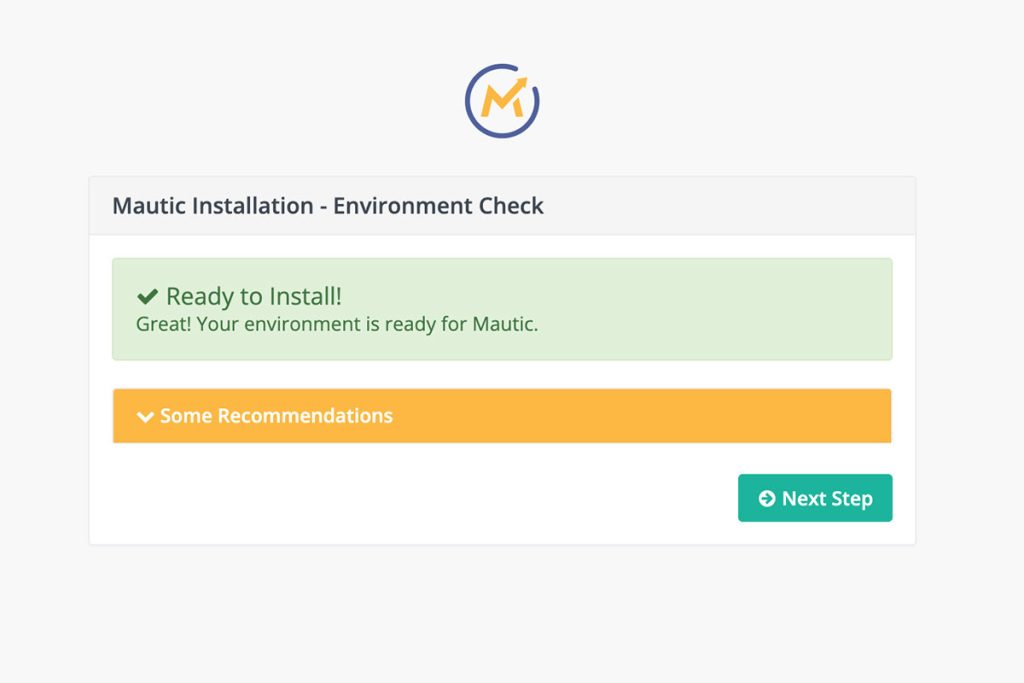
Dopo aver configurato MariaDB e aver impostato il server web con Apache e PHP, come descritto nei passaggi precedenti, sei pronto per avanzare verso la fase finale dell’installazione di Mautic. Questa parte del processo si svolge attraverso l’interfaccia utente web, rendendola accessibile e relativamente semplice anche per coloro che potrebbero non sentirsi a proprio agio con la riga di comando.